Zoiper – налаштування VoIP на Windows
Zoiper – це один із найпопулярніших у світі програмних телефонів (софтфонів), який дозволяє здійснювати високоякісні голосові та відеодзвінки через Інтернет. Завдяки використанню технології VoIP (SIP) ця програма перетворює ваш комп'ютер або телефон на професійний засіб комунікації, ідеальний як для віддаленої роботи, так і для домашнього використання.
Вибір версії програми
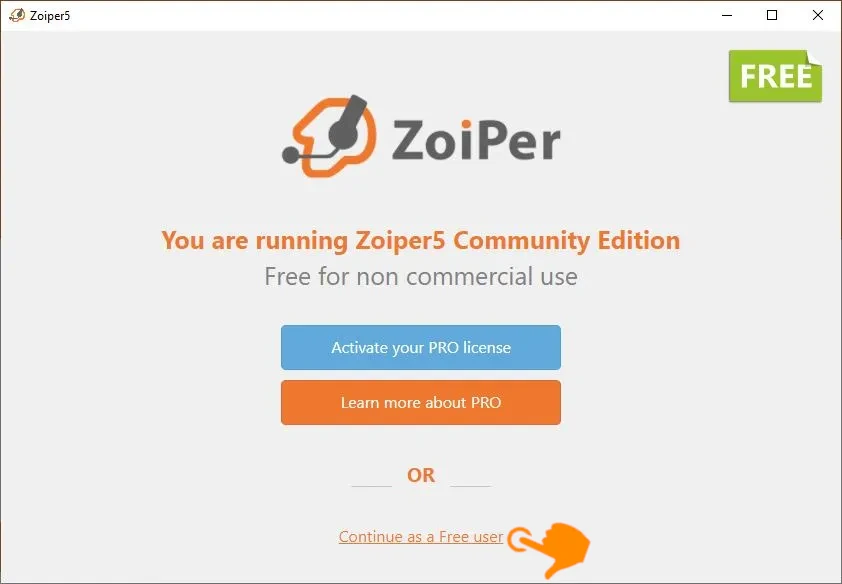
Після запуску програми ви побачите екран привітання. Якщо у вас немає платної ліцензії, виберіть опцію внизу:
Натисніть «Continue as a Free user» (Продовжити як безкоштовний користувач).
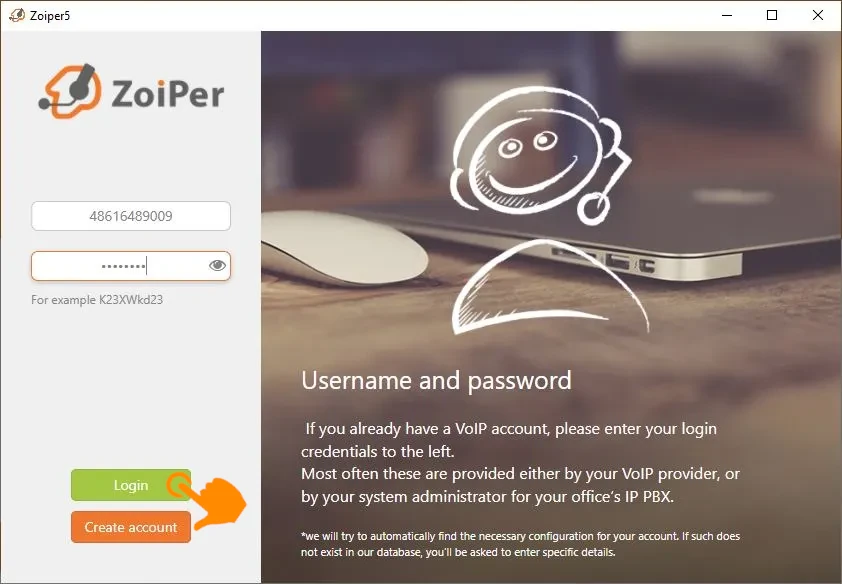
Дані для входу
У цьому вікні потрібно ввести основні дані від вашого VoIP-оператора:
- Username: введіть свій номер користувача (наприклад: 48616489009).
- Password: введіть пароль до свого SIP-облікового запису.
Натисніть кнопку «Login».
Адреса сервера (Ім'я хоста)
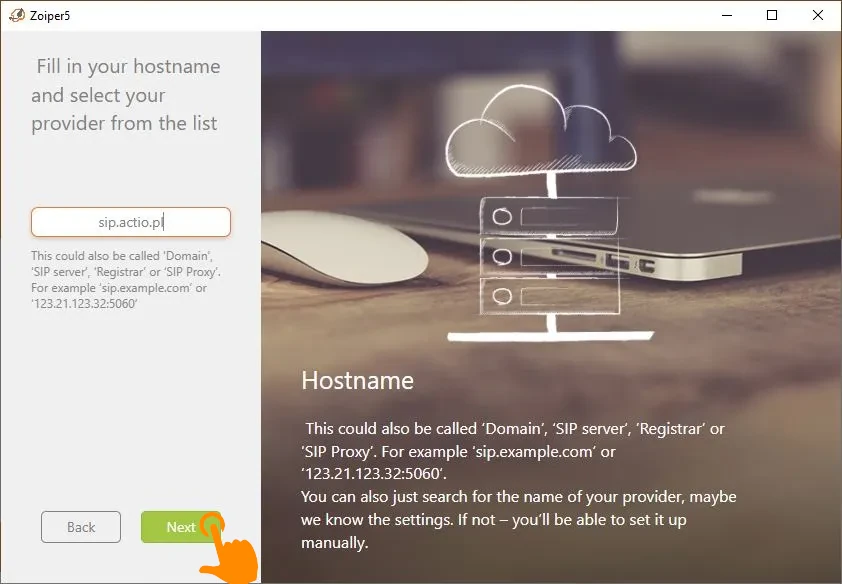
Тепер потрібно вказати програмі, до якого сервера вона має підключитися:
- У текстовому полі введіть адресу сервера (Hostname/Domain): sip.actio.pl.
- Натисніть кнопку «Далі».
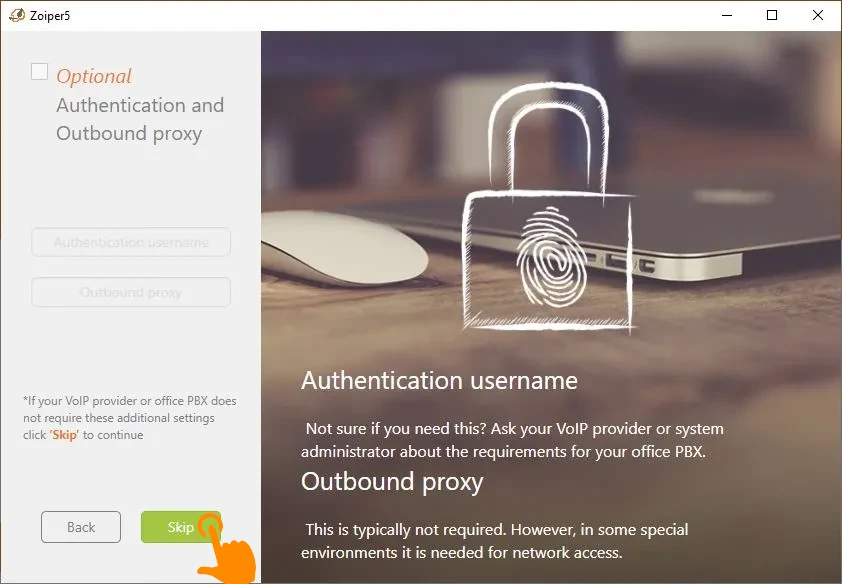
Додаткові налаштування авторизації
У більшості стандартних конфігурацій цей крок пропускають.
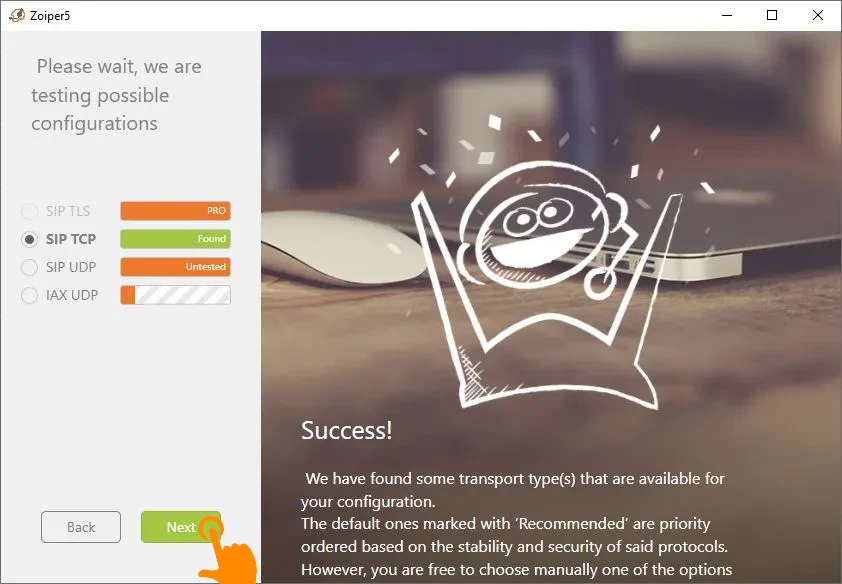
Тестування конфігурації
Zoiper автоматично перевірить доступні типи передачі даних (протоколи).
- Зачекайте, поки програма перевірить варіанти.
- Коли система знайде правильний протокол (на прикладі, виділений зеленим кольором SIP TCP/UDP), натисніть кнопку «Далі».
Завершення та назва облікового запису
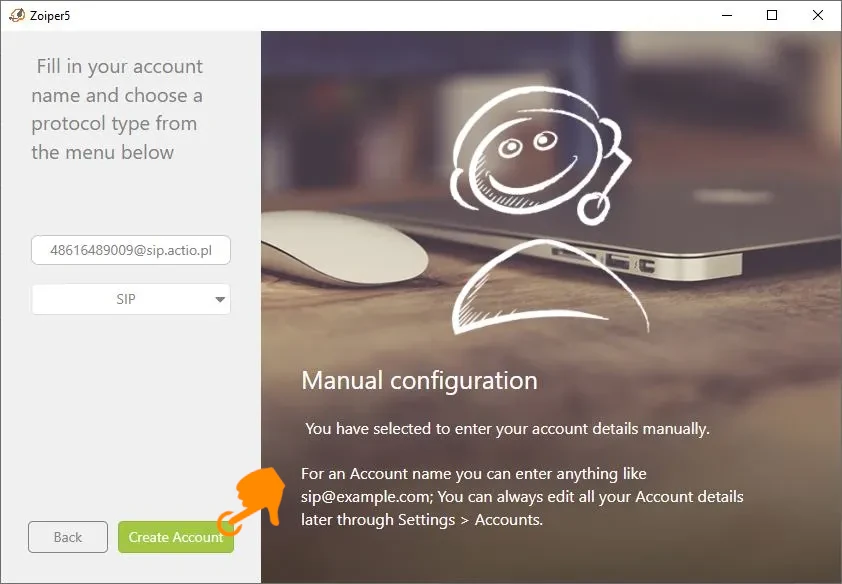
Це останній етап ручного налаштування:
- Переконайтеся, що ви вказали правильний номер та адресу сервера.
- Переконайтеся, що вибрано протокол SIP.
- Натисніть «Create Account» (Створити обліковий запис).
Перевірка з'єднання
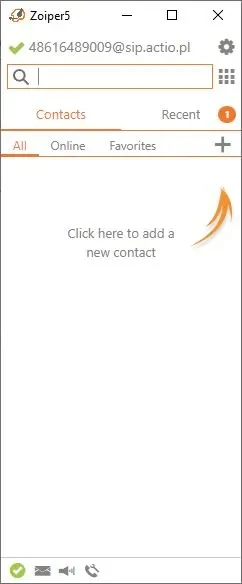
Якщо все пройшло успішно, ви перейдете до головного вікна програми:
- Біля вашого імені користувача вгорі має з'явитися зелена галочка (символ готовності).
- Тепер ви можете почати додавати контакти або користуватися цифровою клавіатурою (піктограма праворуч від пошукового поля), щоб здійснювати дзвінки.
Інші інструкції
Підключіть свій обліковий запис ACTIO до інших додатків.
Виникли труднощі з налаштуванням?
Технічна підтримка ACTIO з радістю допоможе з налаштуванням і діагностикою. Напишіть або зателефонуйте.