Налаштування VoIP-телефону
Перед вами IP-телефон, і ви не знаєте, як його налаштувати? Налаштування VoIP - це зовсім не чорна магія. Весь процес зводиться до кількох простих кроків, які ви виконаєте у веб-браузері на своєму комп'ютері.
Налаштування VoIP-телефону - покрокова інструкція
Перед тим як розпочати, вам потрібно дізнатися IP-адресу вашого телефону. Нижче описано, як це зробити прямо на пристрої.
Перейдіть до меню: на головному екрані телефону натисніть кнопку, що відповідає опції «Меню» (вона розташована в правому нижньому куті екрана на першому знімку).
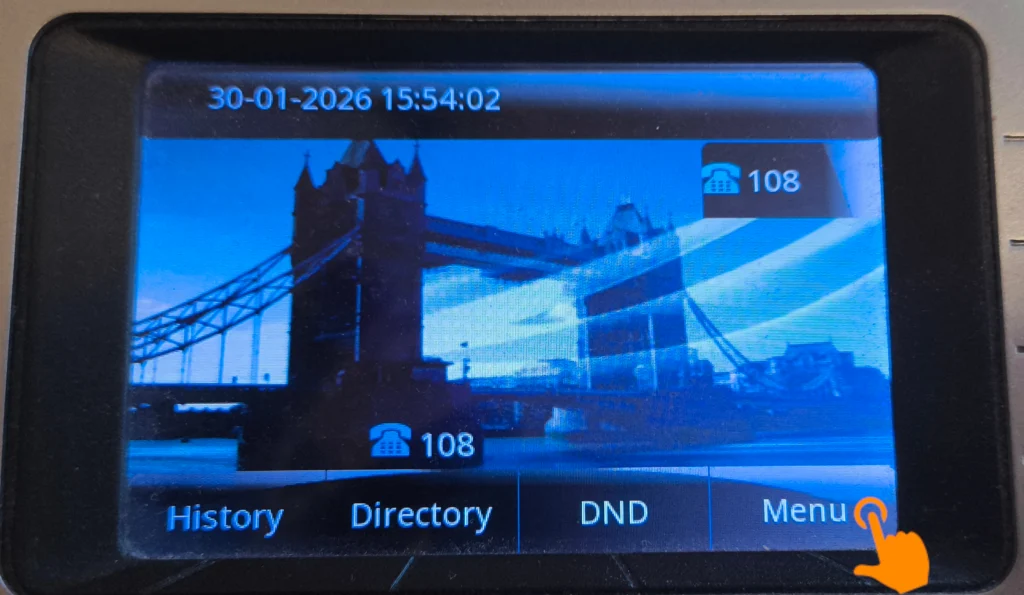
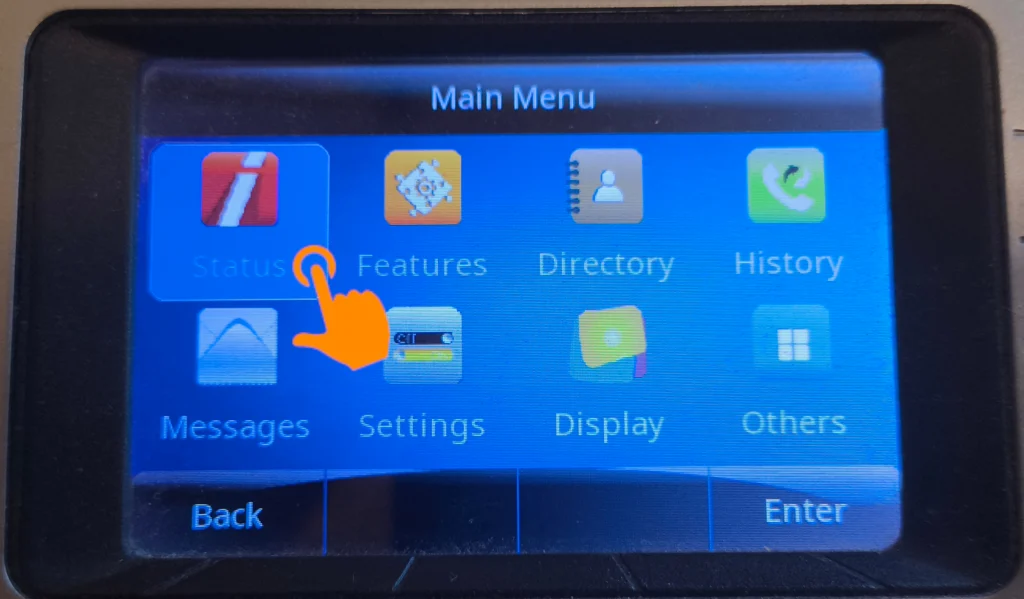
Виберіть «Статус»: у головному меню (Main Menu) знайдіть і виберіть першу іконку зліва - «Статус». Саме тут міститься інформація про поточний стан пристрою.
- Перейдіть до налаштувань мережі: у меню «Статус» виберіть середній пункт під назвою «Мережа» (Network).
- Виберіть протокол IPV4.
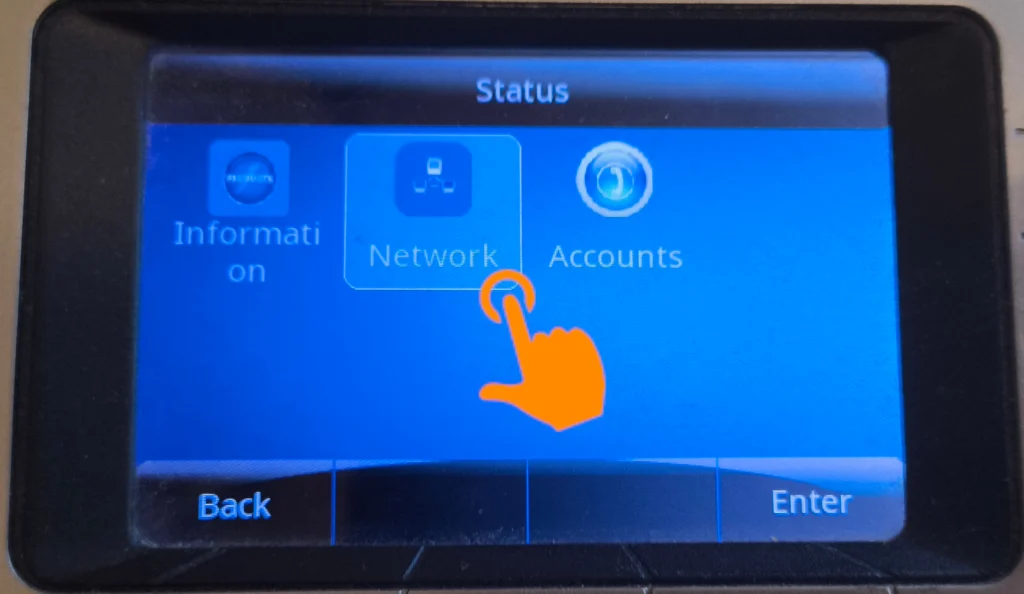
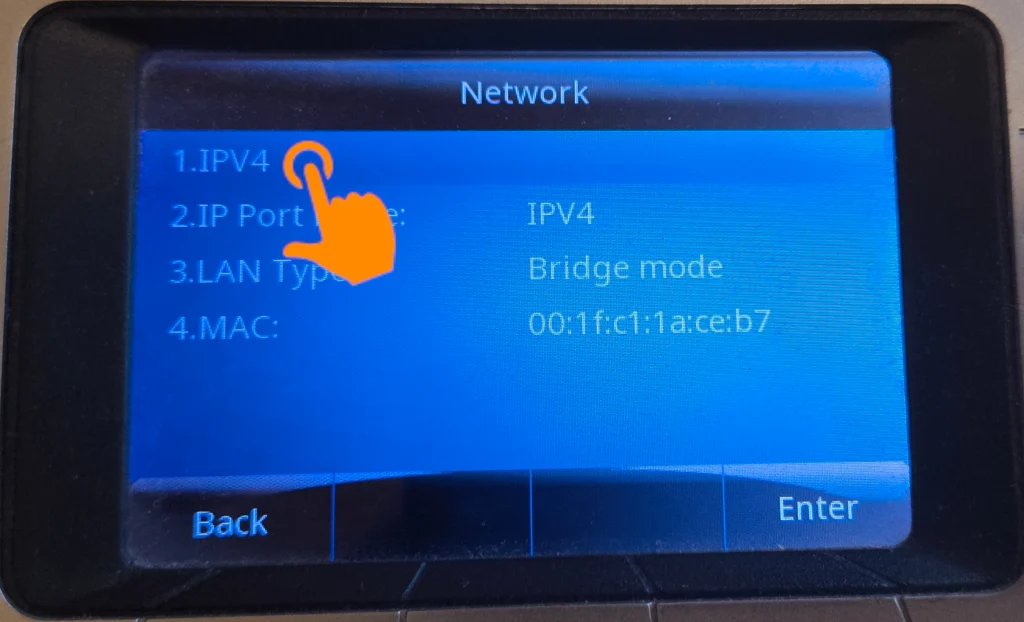
Виберіть протокол IPv4: у списку мережевих налаштувань натисніть на перший пункт - 1. IPv4.
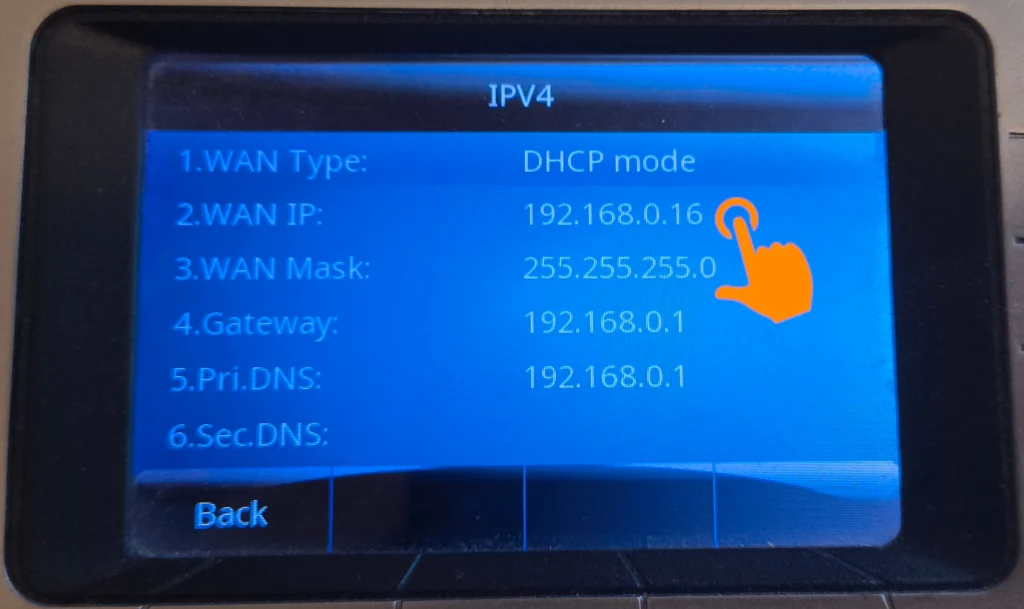
Перегляньте IP-адресу: на екрані, що з'явиться, ви побачите детальну інформацію. Ваша IP-адреса вказана у другому рядку під назвою «WAN IP».
Вхід до панелі адміністратора
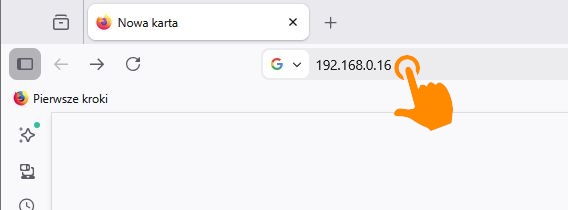
- Відкрийте веб-браузер на комп'ютері, підключеному до тієї ж мережі, що й телефон.
- У адресному рядку введіть IP-адресу телефону: 192.168.0.16 і натисніть Enter.
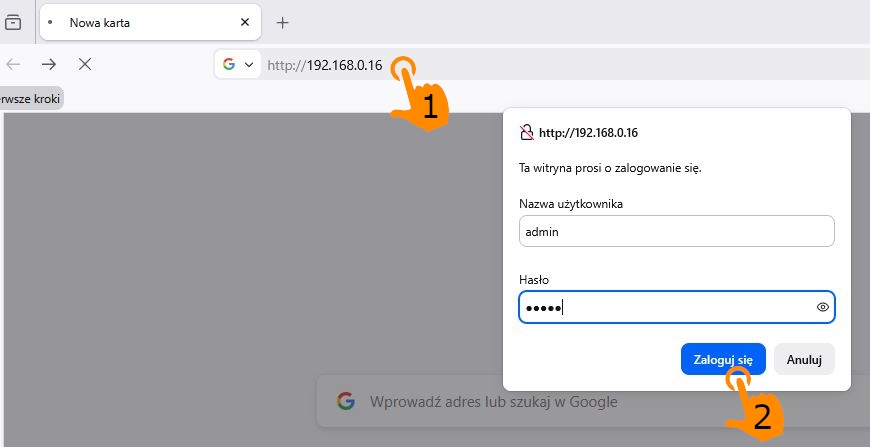
З'явиться вікно входу. Введіть дані користувача (за замовчуванням зазвичай Ім'я користувача: admin, Пароль: admin) і натисніть «Увійти».
Налаштування сервера (вкладка «Профілі»)
Перш ніж додати номер, потрібно вказати телефону, до якого сервера він має підключатися:
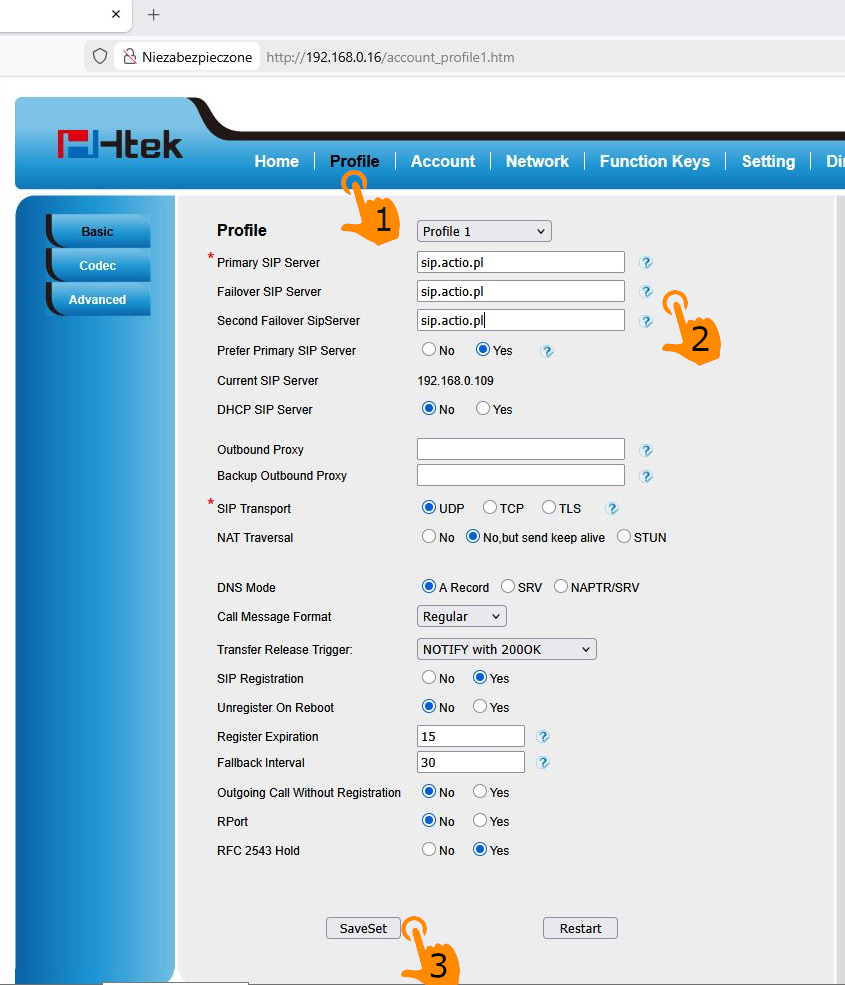
- У верхньому меню натисніть вкладку «Профілі».
- Переконайтеся, що вибрано «Профілі 1».
- У полях «Основний SIP-сервер», «Резервний SIP-сервер» та «Другий резервний SIP-сервер» введіть адресу сервера оператора: sip.actio.pl
- Опцію «Віддавати перевагу основному SIP-серверу» встановіть на «Так».
- SIP-транспорт: UDP.
- У нижній частині сторінки натисніть кнопку «Зберегти набір», щоб зберегти зміни.
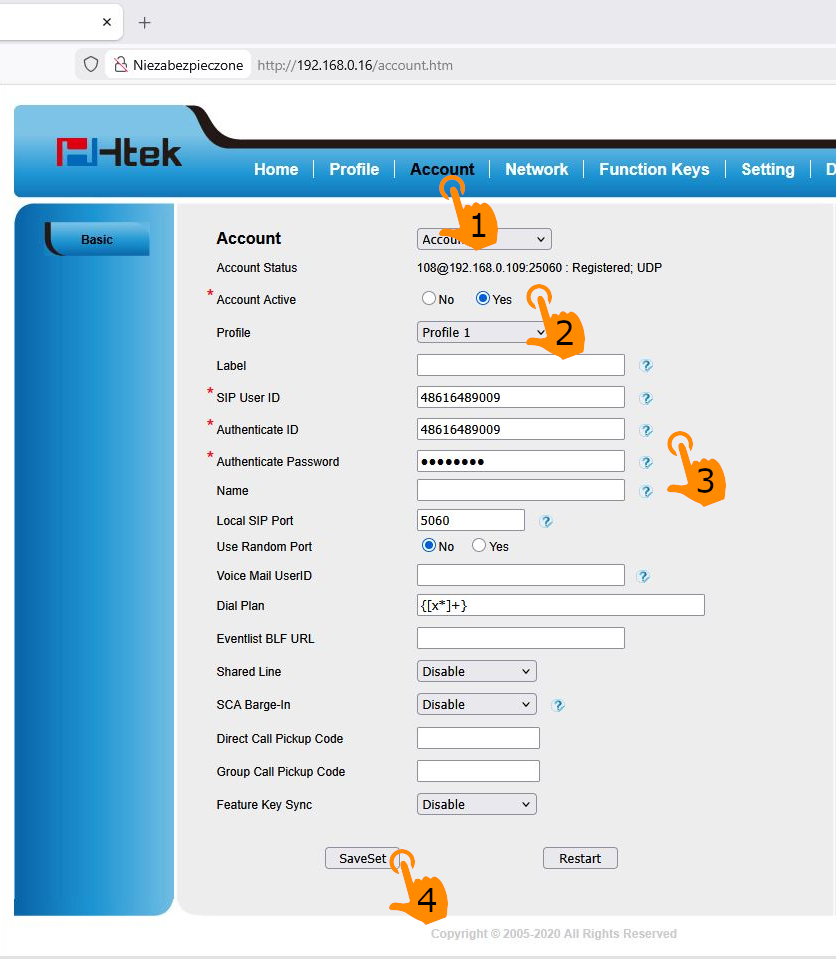
Налаштування номера (вкладка «Акаунт»)
Тепер прив'яжемо конкретний номер до пристрою:
- Перейдіть на вкладку «Account» у верхньому меню.
- Встановіть для параметра «Account Active» значення «Yes».
- У полі «Profile» виберіть той, який ви налаштовували раніше (наприклад, «Profile 1»).
- Введіть основні дані для автентифікації, отримані від оператора:
- SIP User ID: ваш номер телефону або логін (наприклад, 48616489009).
- Authenticate ID: знову ваш номер телефону або логін.
- Authenticate Password: пароль до облікового запису SIP.
- Натисніть кнопку SaveSet у нижній частині екрана.
Потрібна допомога з налаштуванням?
Наша технічна підтримка допоможе вам налаштувати телефон і підключитися до мережі ACTIO VoIP.