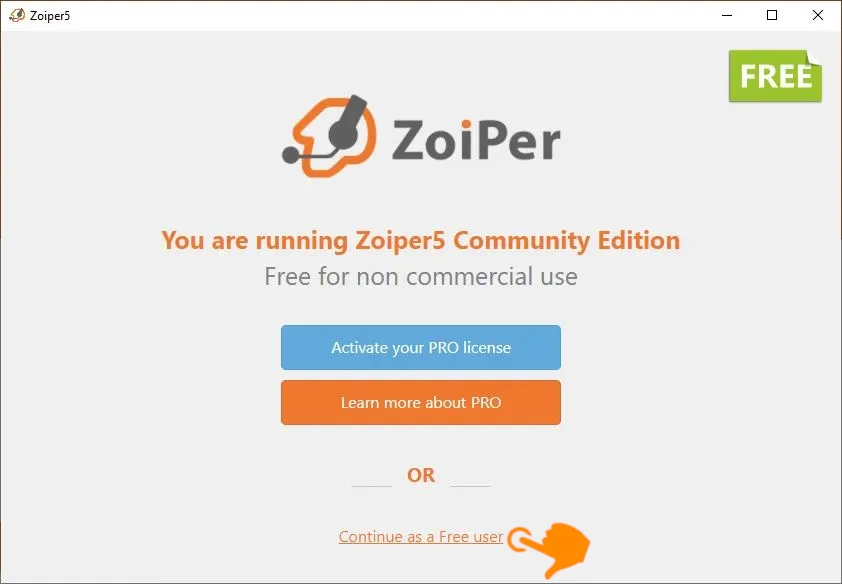
1 Auswahl der Programmversion
Nach dem Start der App wird der Begrüßungsbildschirm angezeigt. Wenn du keine kostenpflichtige Lizenz hast, wähle die Option ganz unten aus:
- Klicke auf Continue as a Free user (Als kostenloser Nutzer fortfahren).
2 Anmeldedaten
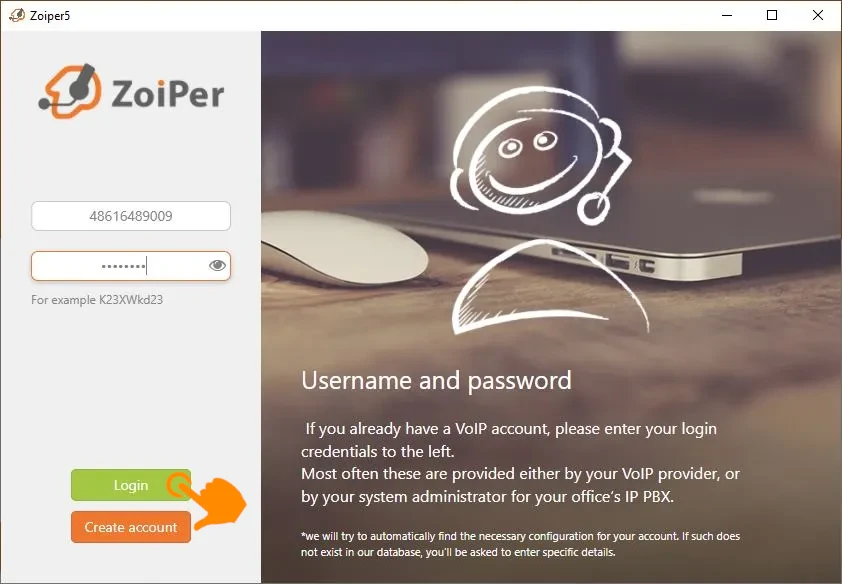
In diesem Fenster musst du die grundlegenden Daten deines VoIP-Anbieters eingeben:
- Benutzername: Gib deine Benutzernummer ein (Beispiel: 48616489009).
- Passwort: Gib das Passwort für dein SIP-Konto ein.
- Klicke auf die Schaltfläche Anmelden.
3 Serveradresse (Hostname)
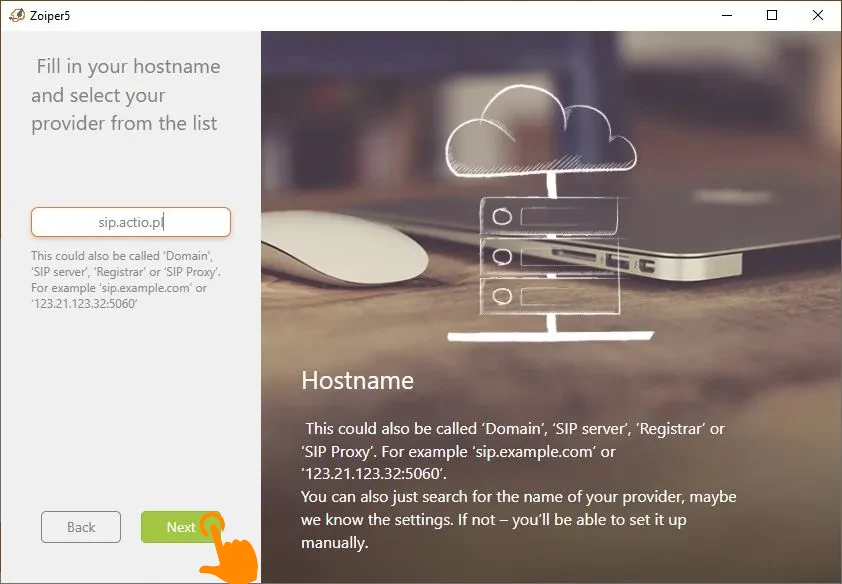
Geben Sie nun in der Anwendung an, mit welchem Server eine Verbindung hergestellt werden soll:
- Geben Sie in das Textfeld die Serveradresse (Hostname/Domain) ein: sip.actio.pl.
- Klicken Sie auf die Schaltfläche Weiter.
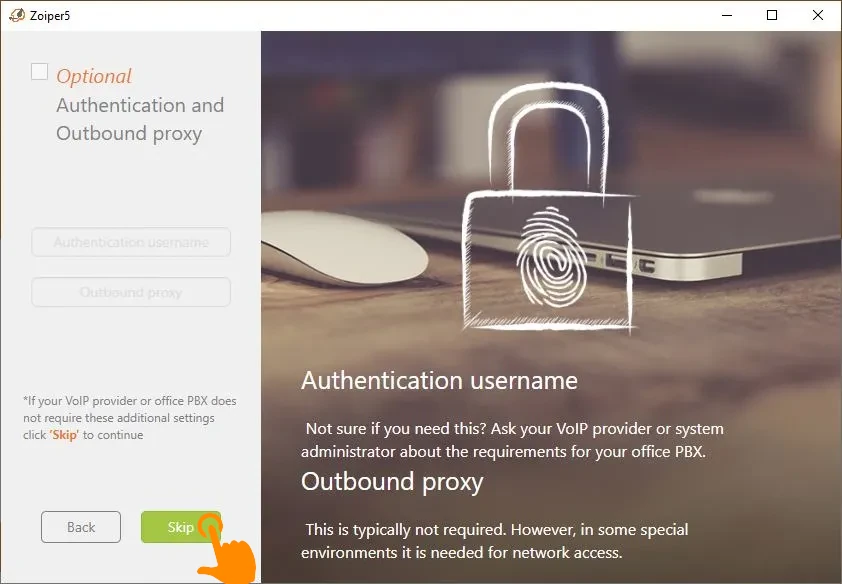
4 Optionale Authentifizierungseinstellungen
In den meisten Standardkonfigurationen wird dieser Schritt übersprungen.
5 Testen der Konfiguration
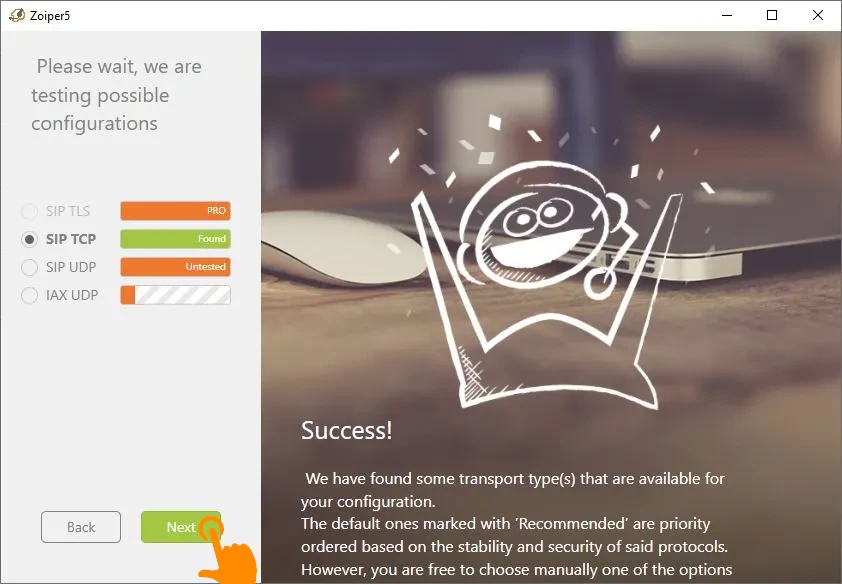
Zoiper überprüft automatisch die verfügbaren Transportarten (Protokolle).
- Warten Sie, bis die Anwendung die Optionen getestet hat.
- Wenn das System ein gültiges Protokoll gefunden hat (im Beispiel ist SIP TCP/UDP grün hervorgehoben), klicken Sie auf die Schaltfläche Weiter.
6 Abschluss und Name des Kontos
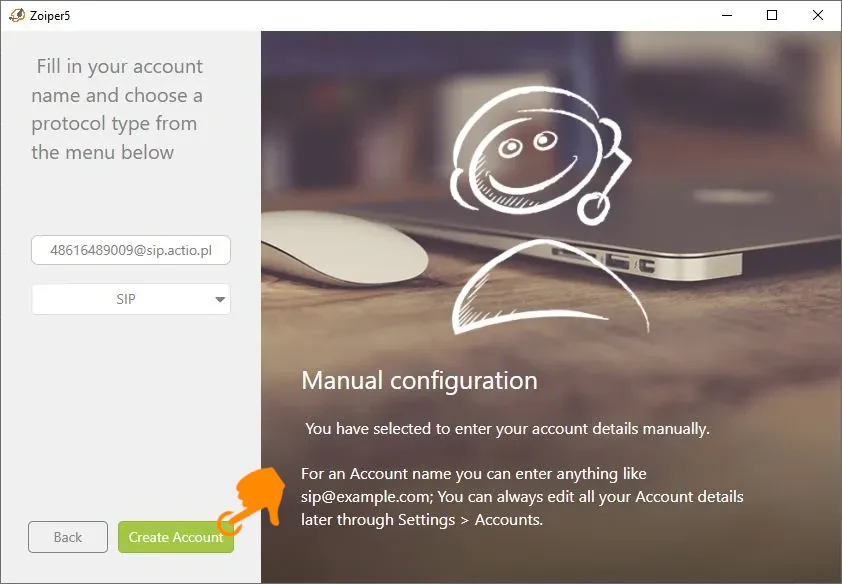
Dies ist der letzte Schritt der manuellen Konfiguration:
- Vergewissere dich, dass du die richtige Servernummer und -adresse eingegeben hast.
- Vergewissere dich, dass als Protokoll SIP ausgewählt ist.
- Klicke auf Create Account (Konto erstellen).
7 Überprüfung der Verbindung
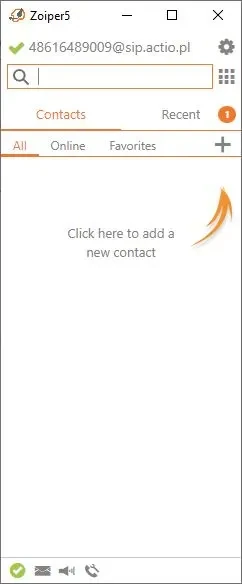
Wenn alles erfolgreich verlaufen ist, gelangst du zum Hauptfenster der App:
- Neben deinem Benutzernamen oben sollte ein grünes Häkchen (Bereit-Symbol) erscheinen.
- Jetzt kannst du damit beginnen, Kontakte hinzuzufügen, oder die Zifferntastatur (Symbol rechts neben der Suchleiste) verwenden, um Anrufe zu tätigen.
Benötigen Sie Hilfe?
Falls die Konfiguration nicht erfolgreich war, kontaktieren Sie unseren technischen Support - wir richten das Softphone Schritt für Schritt mit Ihnen ein.