Linphone - налаштування SIP
Покрокова інструкція з підключення програми Linphone до телефонії ACTIO VoIP. Дотримуйтесь наведених нижче кроків, щоб правильно налаштувати свій SIP-акаунт.
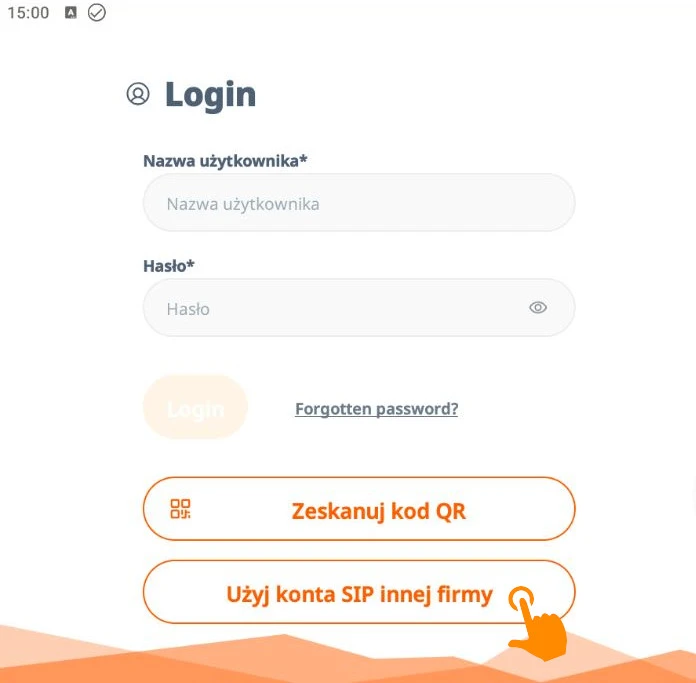
Вибір типу рахунку
Після запуску програми перейдіть на екран входу. Не вводьте дані у верхні поля, а виберіть опцію внизу:
Натисніть кнопку «Використати SIP-обліковий запис іншого постачальника».
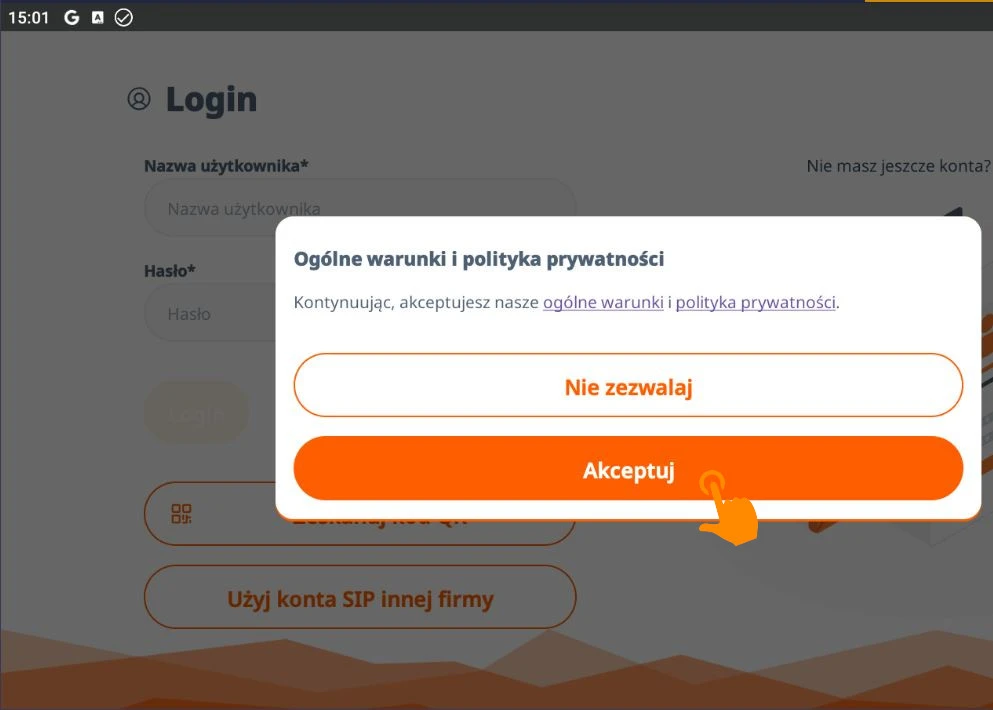
Погодження з правилами
З'явиться вікно з загальними умовами та політикою конфіденційності.
Щоб продовжити, натисніть помаранчеву кнопку «Погоджуюсь».
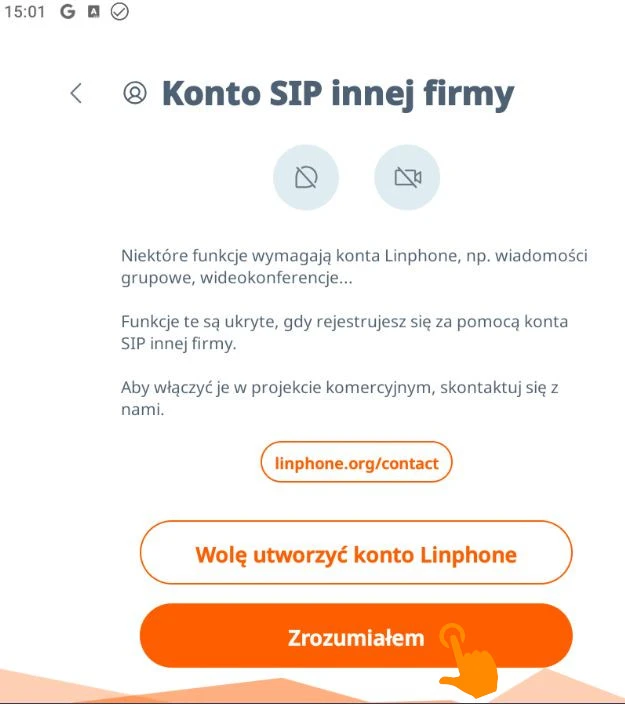
Інформація про додаткові функції
Додаток відобразить повідомлення про те, що деякі функції (наприклад, відеоконференції) доступні лише для облікових записів, зареєстрованих безпосередньо у розробника додатка.
Ознайомтеся з текстом повідомлення та натисніть «Я зрозумів», щоб перейти до налаштувань.
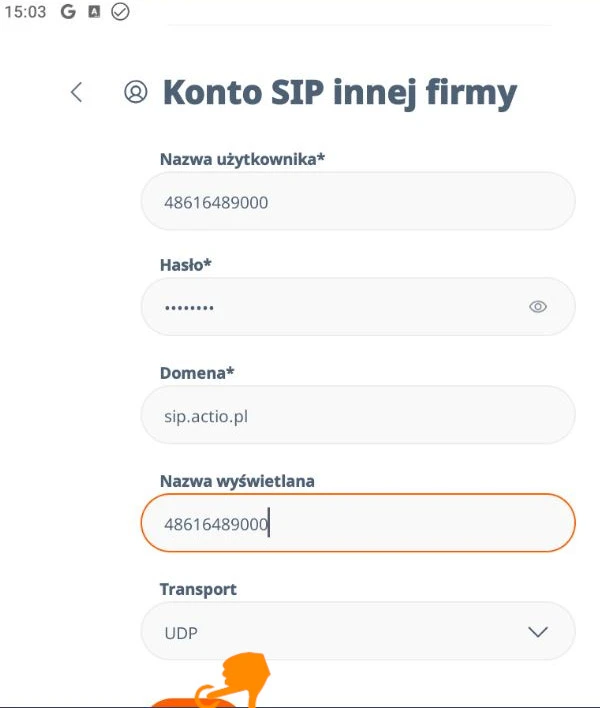
Введення даних оператора
Це найважливіший етап. Заповніть поля відповідно до даних, отриманих від вашого VoIP-провайдера (дані ACTIO показані у прикладі):
| Поле | Звідки брати? | Приклад |
|---|---|---|
| Ім'я користувача | Ваш номер з кодом 48 | 48616489000 |
| Пароль | Індивідуальний пароль від SIP-акаунта | ******** |
| Домен | Адреса сервера оператора | sip.actio.pl |
| Відображена назва | Будь-яке ім'я (наприклад, ім'я або номер) | 48616489000 |
| Транспорт | Протокол передачі даних | UDP |
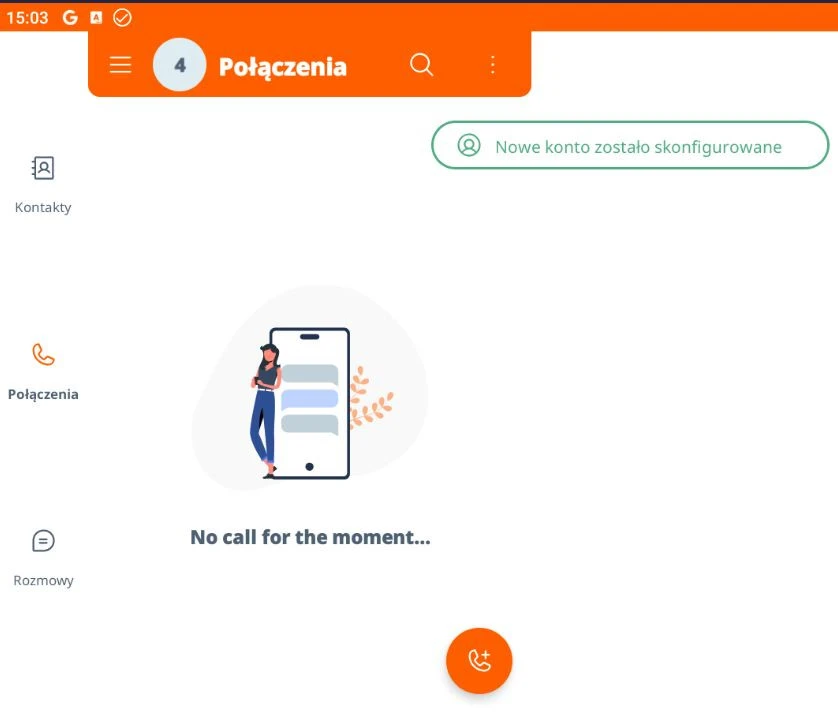
Завершення та перевірка
Після підтвердження даних додаток повернеться на головний екран.
У верхній частині екрана має з'явитися зелене повідомлення: «Новий обліковий запис налаштовано».
У вкладці «Дзвінки» ви побачите статус готовності до здійснення дзвінків.
Потрібна допомога з налаштуванням?
Наша технічна підтримка готова допомогти вам підключити телефонію ACTIO. Зв'яжіться з нами зручним способом.