IP-Adresse des Telefons auslesen
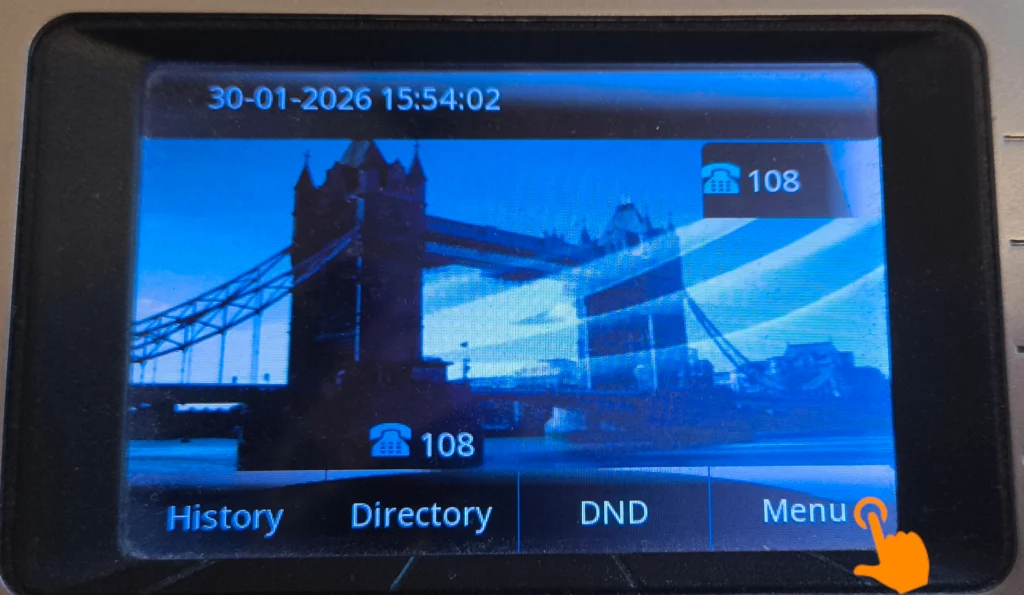
Rufen Sie das Menü auf: Drücken Sie auf dem Startbildschirm Ihres Telefons die Taste für die Menüoption (auf dem ersten Bild unten rechts zu sehen).
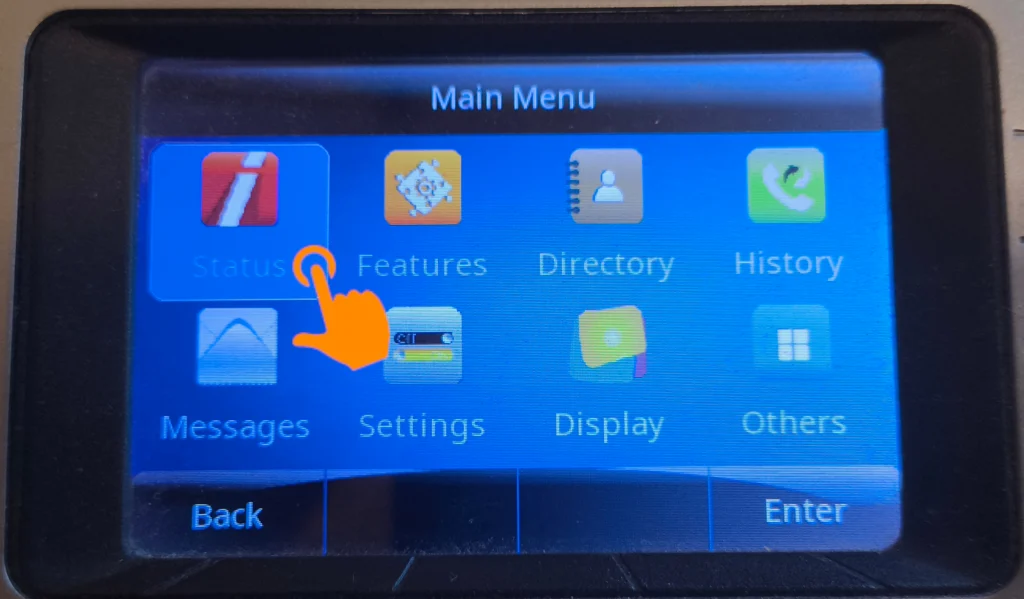
Wählen Sie „Status": Suchen Sie im Hauptmenü (Main Menu) das erste Symbol von links - „Status" - und wählen Sie es aus. Hier finden Sie Informationen zum aktuellen Status des Geräts.
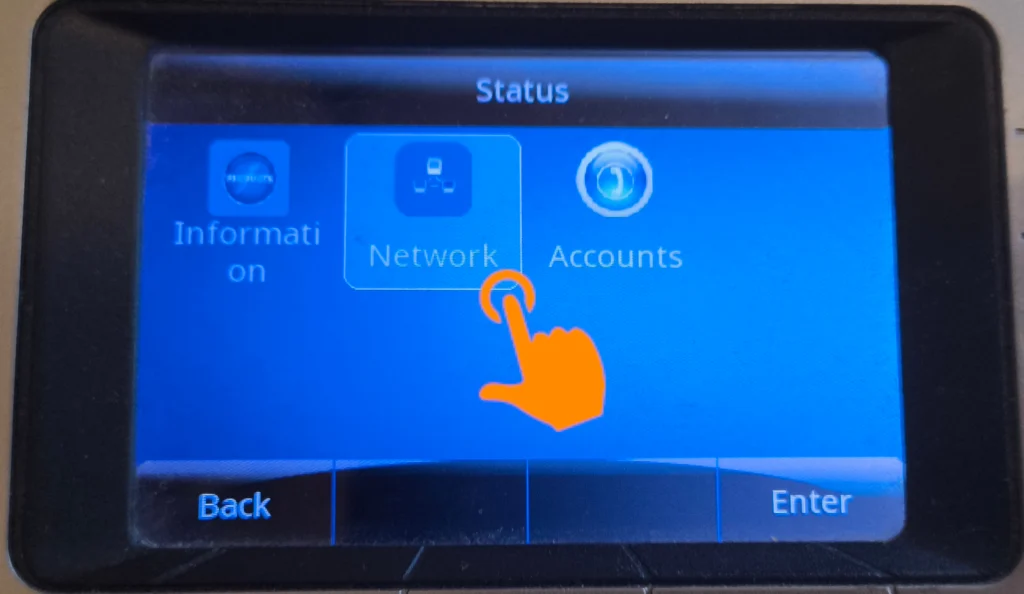
Gehen Sie zu den Netzwerkeinstellungen: Wählen Sie im Menü „Status" die mittlere Option namens „Network" (Netzwerk).
Wählen Sie das IPv4-Protokoll aus: Klicken Sie in der Liste der Netzwerkeinstellungen auf den ersten Eintrag - 1. IPv4.
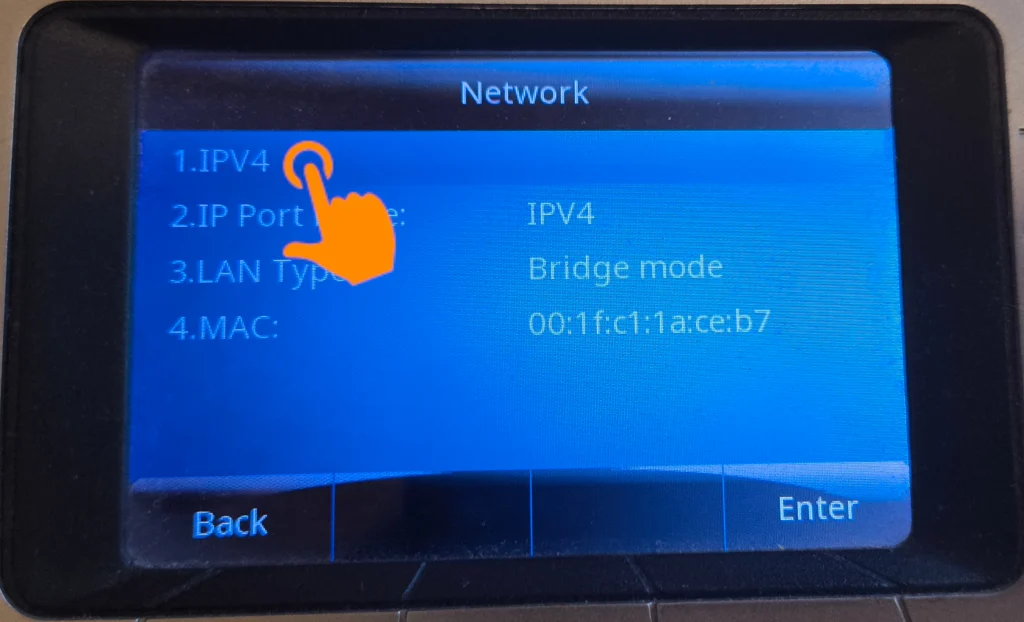
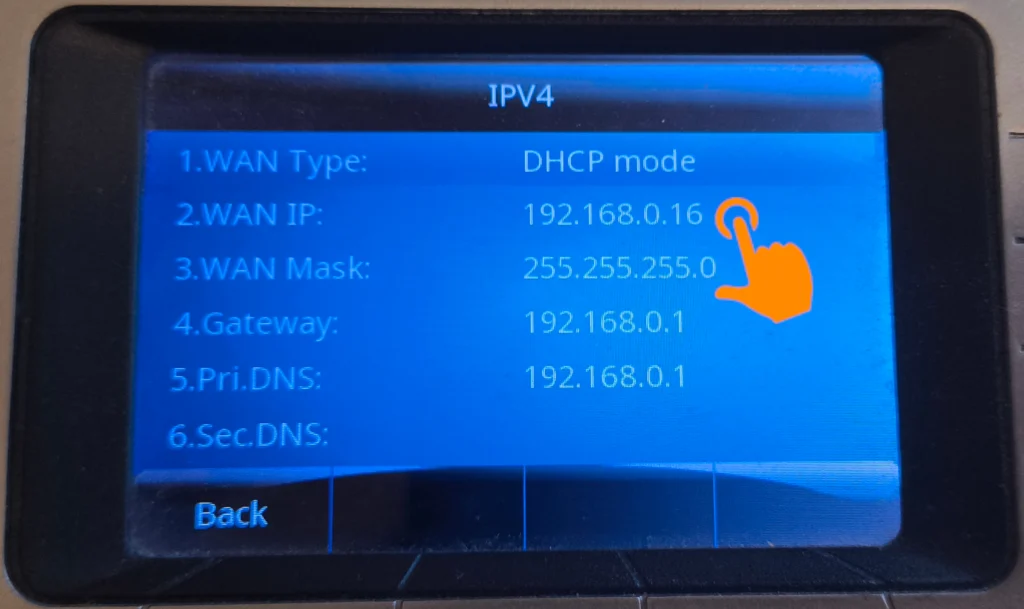
IP-Adresse abrufen: Auf dem angezeigten Bildschirm sehen Sie detaillierte Informationen. Ihre IP-Adresse finden Sie in der zweiten Zeile unter der Bezeichnung „WAN IP".
1. Anmeldung im Admin-Bereich
- Öffnen Sie einen Webbrowser auf einem Computer, der mit demselben Netzwerk verbunden ist wie das Telefon.
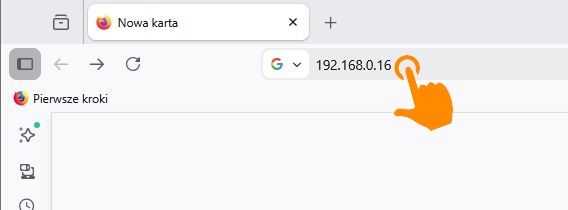
- Geben Sie in die Adressleiste die IP-Adresse des Telefons ein:
192.168.0.16, und drücken Sie die Eingabetaste.
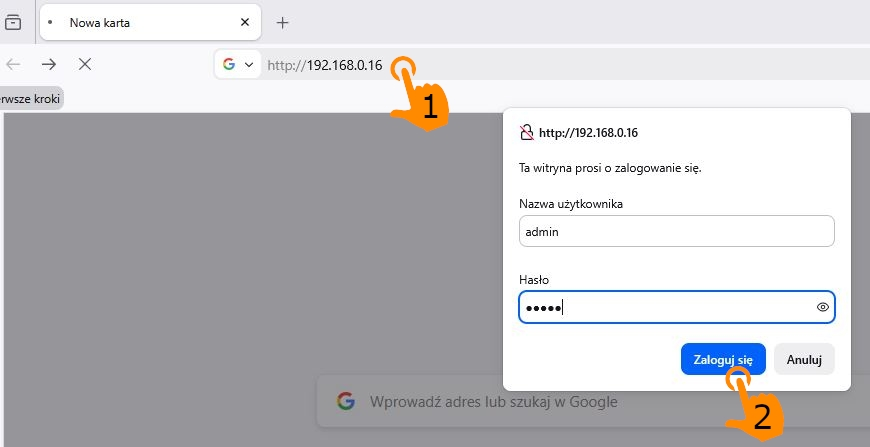
Es erscheint ein Anmeldefenster. Geben Sie die Anmeldedaten ein (standardmäßig meist Benutzername: admin, Passwort: admin) und klicken Sie auf „Anmelden".
2. Serverkonfiguration (Registerkarte „Profile")
Bevor Sie eine Nummer hinzufügen, müssen Sie dem Telefon mitteilen, mit welchem Server es sich verbinden soll:
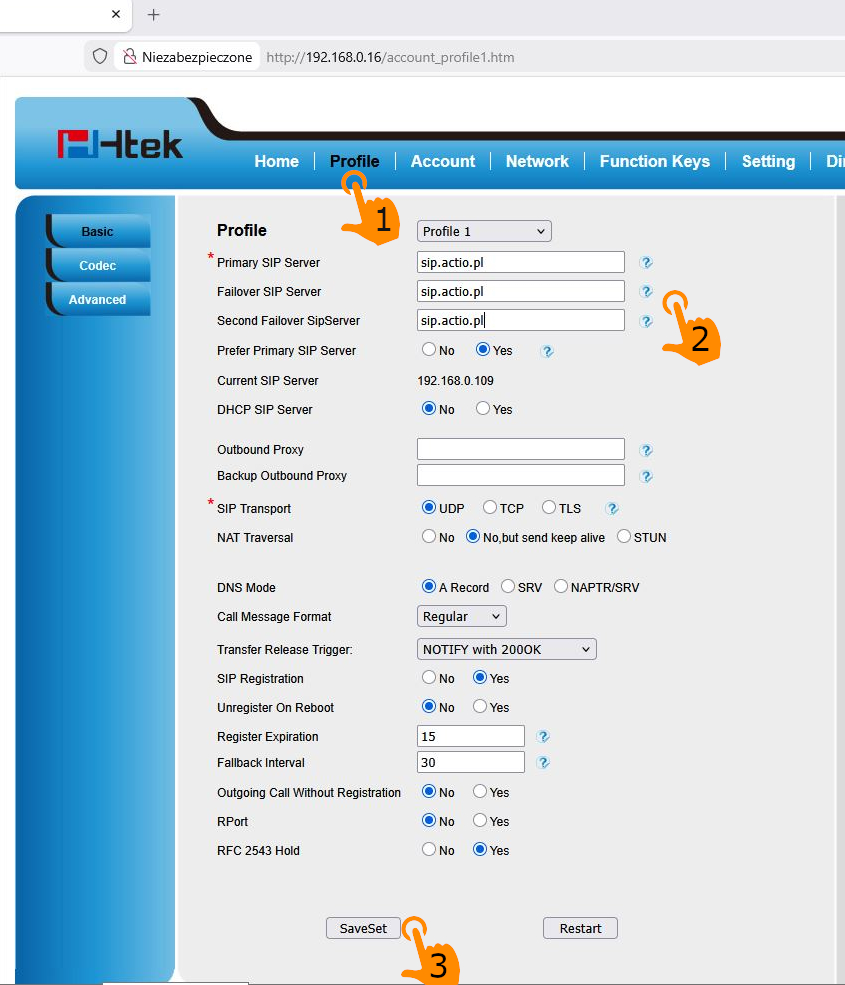
- Klicken Sie im oberen Menü auf den Reiter „Profile".
- Stellen Sie sicher, dass „Profile 1" ausgewählt ist.
- Geben Sie in die Felder „Primary SIP Server", „Failover SIP Server" und „Second Failover SIP Server" die Serveradresse des Anbieters
sip.actio.plein. - Setzen Sie die Option „Prefer Primary SIP Server" auf „Yes".
- SIP-Transport: UDP.
- Klicken Sie unten auf der Seite auf die Schaltfläche „SaveSet", um die Änderungen zu speichern.
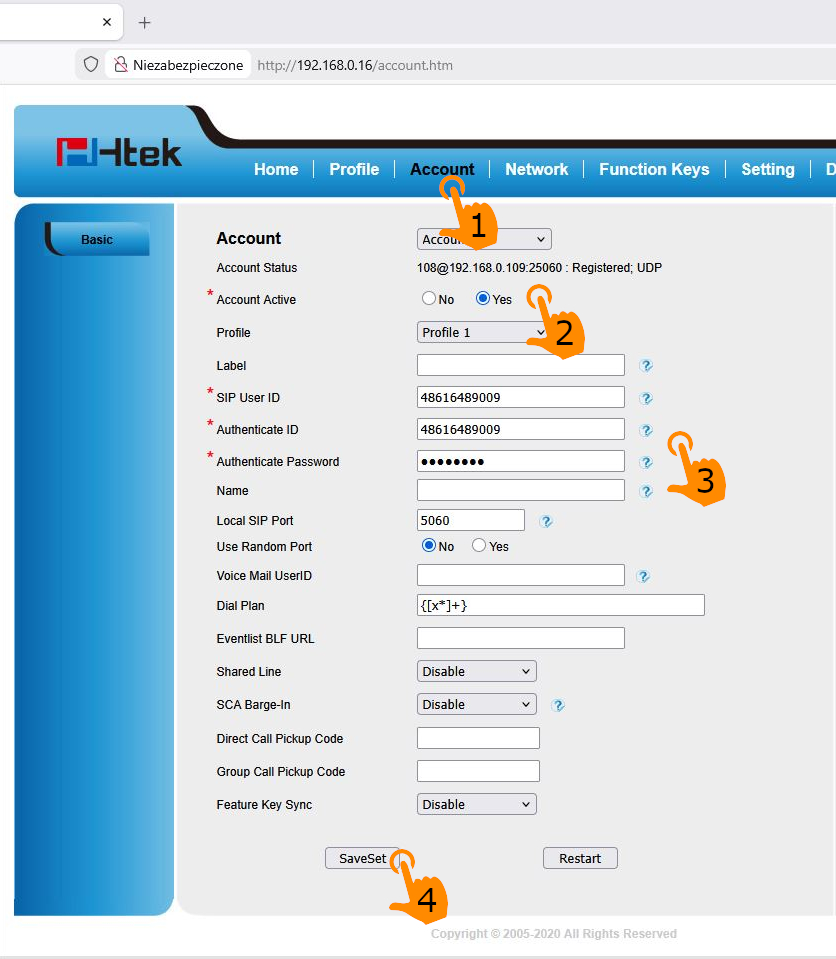
3. Nummernkonfiguration (Registerkarte „Account")
Nun weisen wir dem Gerät eine bestimmte Nummer zu:
- Wechseln Sie im oberen Menü zur Registerkarte „Account".
- Setzen Sie „Account Active" auf „Yes".
- Wählen Sie im Feld „Profile" das zuvor konfigurierte Profil aus (z. B. „Profile 1").
- Geben Sie die vom Betreiber erhaltenen Anmeldedaten ein:
SIP User ID: Ihre Telefonnummer oder Ihr Login (z. B. 48616489009).
Authenticate ID: Erneut Ihre Telefonnummer oder Ihr Login.
Authenticate Password: Das Passwort für Ihr SIP-Konto.
- Klicken Sie unten auf dem Bildschirm auf die Schaltfläche „SaveSet".
Wenn sich der Kontostatus oben auf der Seite („Account Status") nach dem Speichern der Einstellungen nicht auf „Registered" ändert, versuchen Sie, auf die Schaltfläche „Restart" zu klicken, damit sich das Telefon mit den neuen Daten erneut mit dem Netzwerk verbindet.