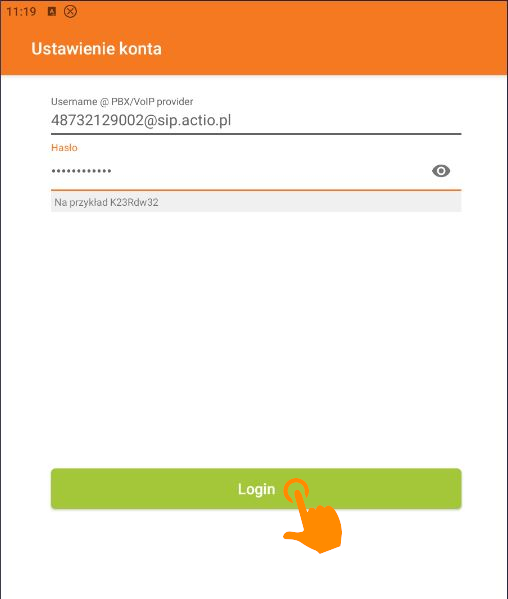
1 Anmeldung beim Betreiberkonto
Der erste Schritt ist die Autorisierung Ihres Geräts im ACTIO-Netzwerk.
- Geben Sie im Feld „Benutzername" Ihre Nummer zusammen mit der Ziffer 48 ein und fügen Sie den SIP-Server hinzu (z. B.
[email protected]). - Geben Sie im Feld „Passwort" ein eindeutiges Passwort für Ihr SIP-Konto ein.
- Bestätigen Sie die Angaben, indem Sie auf die grüne Schaltfläche „Login" klicken.
2 Server-Einstellungen und Proxy-Optionen
Die App muss eine Verbindung zum entsprechenden Kommunikationsknoten herstellen.
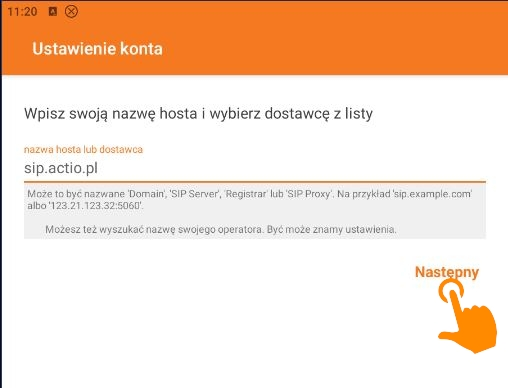
- Stelle sicher, dass im Feld „Hostname" die Adresse
sip.actio.plsteht, und klicke auf „Weiter". - Wähle auf dem Bildschirm zur Proxy-Konfiguration die Option „Überspringen" (Skip) - bei der Standardkonfiguration für ACTIO müssen diese Felder nicht ausgefüllt werden.
3 Verbindungstest und Protokollauswahl
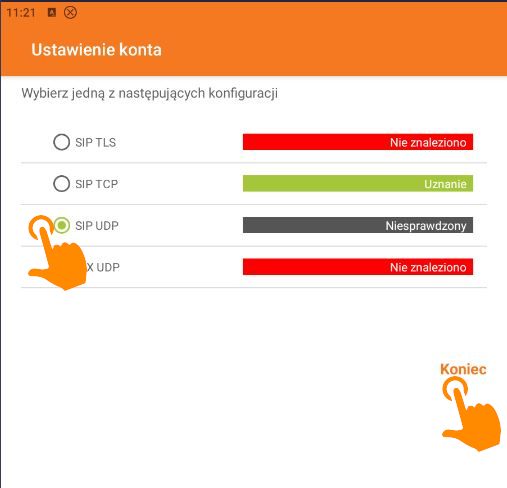
Zoiper prüft automatisch, welche Verbindungsmethode für Ihr Netzwerk am stabilsten ist.
- Warten Sie, bis die Tests abgeschlossen sind; wählen Sie das UDP-Protokoll oder das Protokoll, das als aktiv erkannt wurde (z. B. SIP TCP).
- Beenden Sie den Vorgang mit der Schaltfläche „Beenden".
4 Versenden von SMS-Nachrichten
Sobald du dein Konto erfolgreich registriert hast, kannst du mit dem Versenden von Textnachrichten beginnen.
- Wähle im oberen Navigationsmenü das vierte Symbol (Chat-Sprechblase) aus.
- Wenn du noch keine aktiven Chats hast, klicke auf das orangefarbene Plus-Symbol in der unteren Ecke des Bildschirms.
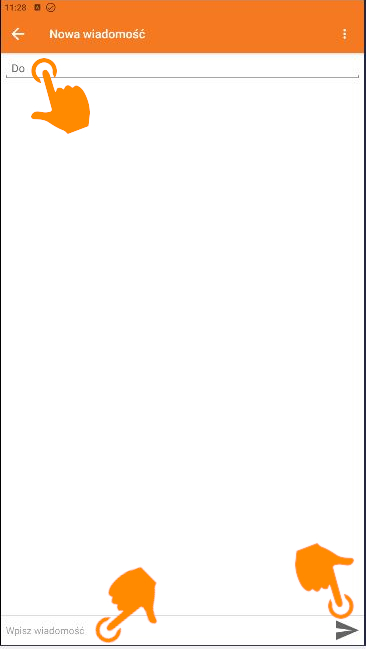
- Gib im Fenster für neue Nachrichten die Nummer des Empfängers in das Feld „An" ein.
- Gib den Text in das Feld „Nachricht eingeben" am unteren Bildschirmrand ein.
- Sende die SMS, indem du auf das Papierflieger-Symbol klickst.
Brauchen Sie Hilfe?
Wenn die Konfiguration nicht funktioniert hat, wenden Sie sich an unseren technischen Support - wir helfen Ihnen, die App Schritt für Schritt einzurichten.